Direct Connect: Installation et configuration express
Ces quelques lignes vous permettront d'installer et de configurer très simplement Direct Connect.
1. Première chose à faire, se rendre sur la page de téléchargement de Direct Connect, et télécharger le programme d'installation sur votre disque dur, par exemple sur le bureau.
2. Une fois le téléchargement terminé, fermer tous les programmes en cours, et ouvrir "DCSetup.exe".
3. Sur la fenêtre "Welcome", cliquer Next
4. Sur la fenêtre "License Agreement", cliquer Accept
5. Sur la fenêtre "Install folder", cliquer Next
6. Sur la fenêtre "Ready to install", cliquer Install
7. En milieu d'installation, une fenêtre apparaît: "Install Webcelerator?". Cocher "No, thanks", puis cliquer Next
8. Sur la fenêtre "Important info", cliquer Next
9. Sur la fenêtre "Finished", cliquer Finish
Direct Connect est maintenant installé, reste à le configurer. On le lance via le menu Démarrer -> Programmes -> Direct Connect -> Direct Connect
Au lancement, la fenêtre "Settings" s'ouvre:
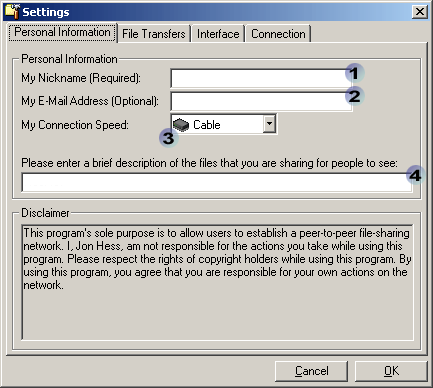
1. Votre "nickname" est le pseudo que les autres utilisateurs verront.
2. Entrez votre adresse e-mail si vous le souhaitez. Pas de spam svp!
3. Sélectionnez votre type de connexion. Merci de ne pas mentir ;) !
4. Entrez une brève description du type de fichiers que vous partagez (facultatif).
Passez ensuite à "File transfers"
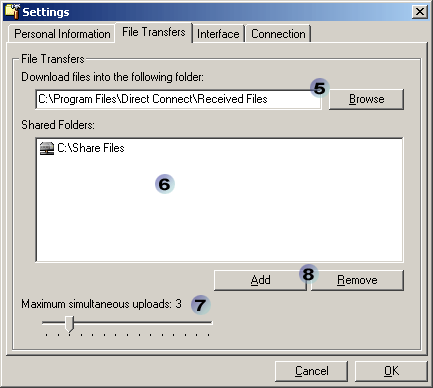
5. Spécifiez le dossier dans lequel les fichiers seront téléchargés.
6. Ajoutez ou supprimez les dossiers que vous voulez partager.
7. Spécifiez le nombre d'utilisateurs autorisés à se connecter simultanément chez vous.
8. Cliquez sur "Add" pour ajouter un dossier au partage, sur "Remove" pour le supprimer.
9. Cliquez ensuite sur "OK", puis sur "Oui" dans le dialogue suivant.Direct Connect est maintenant configuré pour se connecter à un hub.
10. Cliquez enfin sur "Connect" en haut à gauche de la fenêtre principale. La fenêtre suivante apparaît:
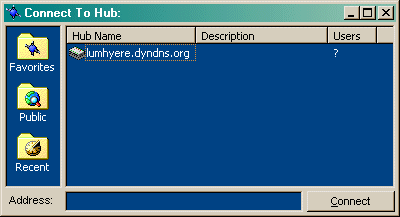
11. Cliquez sur "Favoris", puis faites un clic droit dans la partie centrale bleue, et sélectionnez "Create".
12. Entrez le nom du hub: Aiwadirock
13. Entrez l'adresse du hub: aiwadirock1.dyndns.org:2004
14. Laissez la description vide, ce n'est pas important.
15. Enfin, faites un double-clic sur le favori créé, et voilà! Bienvenue sur le hub [Aiwadirock]
Retour
au sommaire